

আপনার কি কখনো এমন হয়েছে যে হঠাৎ করে ল্যাপটপ ক্র্যাশ করেছে আর সেই সাথে হারিয়ে গেছে বছরের পর বছর ধরে জমানো ছবি, ডকুমেন্ট আর কাজের ফাইল? অথবা ধরুন, জরুরি একটা প্রেজেন্টেশন অফিসের কলিগের সাথে শেয়ার করতে হবে কিন্তু পেনড্রাইভ হাতের কাছে নেই, ইমেইলেও ফাইলের সাইজ বেশি হয়ে যাচ্ছে বলে পাঠানো যাচ্ছে না। এই ধরনের ঝামেলায় প্রায় সবাই কোনো না কোনো সময় পড়েছেন। কম্পিউটার বা স্মার্টফোন নষ্ট হয়ে গেলে অনেক সময় মূল্যবান তথ্যও চিরতরে হারিয়ে যায়। ডিজিটাল যুগে এই ধরনের বিড়ম্বনা যতটা সাধারণ, ততটাই এড়ানো যায় সহজ একটা অভ্যাসে নিয়মিত ক্লাউড ব্যাকআপ রাখা।
এখানেই গুগল ড্রাইভ হয়ে উঠতে পারে আপনার সবচেয়ে ভরসাযোগ্য সঙ্গী। ২০১২ সালে চালু হওয়া গুগলের এই ক্লাউড স্টোরেজ সেবাটি আজ ব্যক্তিগত ব্যবহারকারী, শিক্ষার্থী, ব্যবসায়ী এবং প্রতিষ্ঠান সবার কাছেই একটি অপরিহার্য ডিজিটাল টুলে পরিণত হয়েছে। এটি শুধু ফাইল জমা রাখার জায়গা নয়, বরং একটি পূর্ণাঙ্গ ইকোসিস্টেম যেখানে আপনি ফাইল আপলোড করতে পারবেন, সংগঠিত রাখতে পারবেন, যেকোনো ডিভাইস থেকে অ্যাক্সেস করতে পারবেন, এবং কয়েক সেকেন্ডের মধ্যে অন্যের সাথে শেয়ার করতে পারবেন। সবচেয়ে ভালো দিক হলো, একটি গুগল অ্যাকাউন্ট থাকলেই এটি সম্পূর্ণ বিনামূল্যে ব্যবহার করা যায়, এবং প্রযুক্তিতে খুব একটা দক্ষ না হলেও যে কেউ কয়েক মিনিটেই এটি শিখে ফেলতে পারেন।
এই লেখায় আমরা ধাপে ধাপে দেখব গুগল ড্রাইভ আসলে কী, কীভাবে অ্যাকাউন্ট তৈরি করে ফাইল আপলোড করবেন, কীভাবে অটোমেটিক ব্যাকআপ চালু করবেন, কীভাবে নিরাপদে ও নিয়ন্ত্রিতভাবে অন্যদের সাথে ফাইল শেয়ার করবেন, এবং সবশেষে অ্যাকাউন্ট নিরাপদ রাখার কিছু জরুরি পরামর্শ। চলুন শুরু করা যাক।
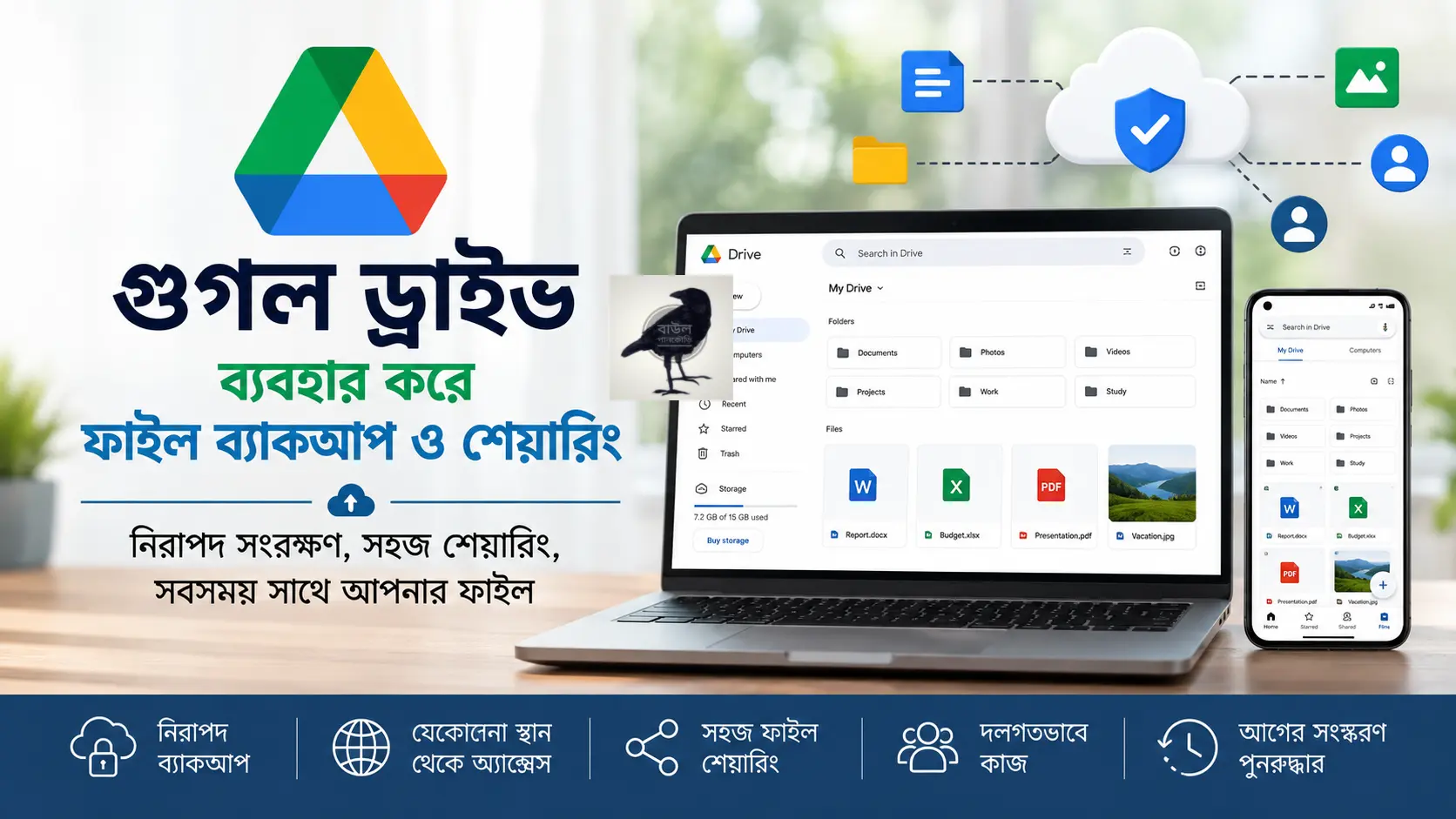
গুগল ড্রাইভ আসলে কী
গুগল ড্রাইভ হলো গুগলের একটি ক্লাউড-ভিত্তিক ফাইল সংরক্ষণ ও শেয়ারিং প্ল্যাটফর্ম, যেখানে ছবি, ভিডিও, ডকুমেন্ট, স্প্রেডশিট, প্রেজেন্টেশন প্রায় যেকোনো ধরনের ফাইল সংরক্ষণ, সম্পাদনা ও শেয়ার করা যায়। একটি জিমেইল অ্যাকাউন্ট থাকলেই আপনি বিনামূল্যে ১৫ জিবি পর্যন্ত স্টোরেজ পাবেন, যা জিমেইল ও গুগল ফটোজের সাথেও ভাগাভাগি হয়। প্রয়োজন হলে গুগল ওয়ান সাবস্ক্রিপশনের মাধ্যমে পরে স্টোরেজ বাড়ানো যায়।
স্থানীয় হার্ডডিস্ক বা পেনড্রাইভে ফাইল রাখার তুলনায় ক্লাউডে রাখার সবচেয়ে বড় সুবিধা হলো আপনার ডিভাইস নষ্ট হলেও ফাইল নিরাপদ থাকে। ইন্টারনেট সংযোগ থাকলেই পৃথিবীর যেকোনো জায়গা থেকে, যেকোনো ডিভাইস থেকে লগইন করে আপনার ফাইলে প্রবেশ করা যায়। এছাড়া একাধিক মানুষ একসাথে একই ডকুমেন্টে কাজ করতে পারার সুবিধাটিও অনেকের কাছে অমূল্য, বিশেষ করে যারা টিমে কাজ করেন, শিক্ষার্থী যারা গ্রুপ প্রজেক্টে কাজ করেন, বা ফ্রিল্যান্সার যাদের প্রায়ই ক্লায়েন্টের সাথে বড় ফাইল আদান-প্রদান করতে হয়।
ধাপ ১: অ্যাকাউন্ট তৈরি ও ড্রাইভে প্রবেশ
যদি আপনার আগে থেকেই জিমেইল অ্যাকাউন্ট থাকে, তাহলে আপনার গুগল ড্রাইভও প্রস্তুত আছে আলাদা করে কিছু করতে হবে না। ব্রাউজারে drive.google.com লিখে প্রবেশ করলেই আপনার অ্যাকাউন্টের ড্রাইভ খুলে যাবে। জিমেইল অ্যাকাউন্ট না থাকলে প্রথমে একটি তৈরি করে নিতে হবে, যা কয়েক মিনিটেই সম্পন্ন হয়।
মোবাইলে ব্যবহার করতে চাইলে প্লে স্টোর বা অ্যাপ স্টোর থেকে "Google Drive" অ্যাপটি ডাউনলোড করে জিমেইল আইডি ও পাসওয়ার্ড দিয়ে লগইন করলেই চলবে। ডেস্কটপ ও মোবাইল দুই জায়গাতেই ইন্টারফেস প্রায় একই রকম, তাই কোনো একটাতে অভ্যস্ত হয়ে গেলে অন্যটাতেও সমস্যা হবে না।
ধাপ ২: ফাইল আপলোড করা
- কম্পিউটারে আপলোড: ড্রাইভের হোমপেজে গেলে উপরের বাম পাশে "New" নামের একটা বাটন দেখতে পাবেন। সেখানে ক্লিক করে "File Upload" বা "Folder Upload" নির্বাচন করুন, তারপর কম্পিউটার থেকে পছন্দের ফাইল বেছে নিন। আরও সহজ একটা উপায় হলো ড্র্যাগ-অ্যান্ড-ড্রপ ফাইল সরাসরি ব্রাউজারের ড্রাইভ উইন্ডোতে টেনে ছেড়ে দিলেই আপলোড শুরু হয়ে যাবে।
- মোবাইলে আপলোড: গুগল ড্রাইভ অ্যাপ চালু করে নিচের "+" আইকনে চাপ দিন, তারপর "Upload" নির্বাচন করে পছন্দের ফাইল বেছে নিন। আপলোড সম্পন্ন হলে ফাইলটি সরাসরি ড্রাইভে সংরক্ষিত হয়ে যাবে। বড় ফাইল বা অনেক ফাইল একসাথে আপলোড করলে সময় একটু বেশি লাগতে পারে, তাই ইন্টারনেট সংযোগ স্থিতিশীল থাকা অবস্থায় আপলোড করাই ভালো।
ধাপ ৩: ফোল্ডার তৈরি করে গুছিয়ে রাখা
ফাইল যত বাড়তে থাকবে, ততই সেগুলো খুঁজে পাওয়া কঠিন হয়ে উঠবে যদি শুরু থেকেই গুছিয়ে না রাখা হয়। তাই "New" বাটনে গিয়ে "New folder" অপশন থেকে বিষয়ভিত্তিক ফোল্ডার তৈরি করে নেওয়া ভালো অভ্যাস যেমন "অফিসের কাজ", "পারিবারিক ছবি", "শিক্ষাগত ডকুমেন্ট" ইত্যাদি। প্রতিটা ফোল্ডারের মধ্যে আবার সাব-ফোল্ডারও তৈরি করা যায়, যেমন বছর বা মাস অনুযায়ী ছবি আলাদা করে রাখা।
ফাইল বা ফোল্ডারের নাম দেওয়ার সময় স্পষ্ট ও অর্থবহ নাম ব্যবহার করা উচিত, যাতে মাসখানেক পরেও খুঁজতে সমস্যা না হয়। গুগল ড্রাইভের সার্চ বার বেশ শক্তিশালী ফাইলের নাম দিয়ে খোঁজা তো যায়ই, এমনকি ছবির মধ্যে থাকা লেখা বা পিডিএফের ভেতরের কনটেন্ট দিয়েও খোঁজা সম্ভব।
ধাপ ৪: অটোমেটিক ব্যাকআপ চালু করা
বারবার হাতে করে ফাইল আপলোড করা বিরক্তিকর হয়ে উঠতে পারে, বিশেষ করে যদি প্রতিদিন নতুন ছবি বা ডকুমেন্ট তৈরি হয়। এই সমস্যার সমাধান হলো স্বয়ংক্রিয় ব্যাকআপ চালু করে রাখা।
- ছবি ও ভিডিও ব্যাকআপ: গুগল ফটোজ অ্যাপে ব্যাকআপ অপশন চালু রাখলে ফোনে তোলা প্রতিটা ছবি ও ভিডিও স্বয়ংক্রিয়ভাবে ব্যাকআপ হয়ে যায়। মোবাইল ডেটা বাঁচাতে চাইলে ওয়াই-ফাই সংযোগে থাকা অবস্থায় ব্যাকআপ হওয়ার অপশন বেছে নেওয়া যায়।
- গুরুত্বপূর্ণ নথির ব্যাকআপ: পাসপোর্ট, জাতীয় পরিচয়পত্র, শিক্ষাগত সনদ, ব্যাংকের নথির মতো জরুরি কাগজপত্র স্ক্যান করে আলাদা একটা ফোল্ডারে সংরক্ষণ করে রাখা ভালো, যাতে প্রয়োজনের সময় দ্রুত হাতের কাছে পাওয়া যায়।
- কম্পিউটারের ফাইল ব্যাকআপ: "Google Drive for Desktop" অ্যাপ ইনস্টল করলে Documents, Pictures, Videos বা Desktop-এর মতো নির্দিষ্ট ফোল্ডার বেছে দেওয়া যায়, যেগুলোর যেকোনো পরিবর্তন নতুন ফাইল যোগ হওয়া বা এডিট হওয়া—স্বয়ংক্রিয়ভাবে ড্রাইভে সিঙ্ক হয়ে যায়। ফলে বারবার ম্যানুয়ালি আপলোড করার ঝামেলা থাকে না।
ধাপ ৫: ফাইল শেয়ার করা
গুগল ড্রাইভের সবচেয়ে আকর্ষণীয় দিক হলো এর শেয়ারিং সিস্টেম, যার প্রধানত দুটি পদ্ধতি আছে।
- নির্দিষ্ট ব্যক্তির সঙ্গে শেয়ার করা: ফাইলের ওপর মাউস রেখে ডান বাটনে ক্লিক করে "Share" অপশনে যান, তারপর যার সাথে শেয়ার করতে চান তার ইমেইল ঠিকানা লিখুন, উপযুক্ত অনুমতি নির্ধারণ করুন এবং "Send" বাটনে ক্লিক করুন।
- লিংকের মাধ্যমে শেয়ার করা: ফাইল নির্বাচন করে "Get Link" অপশনে ক্লিক করলে একটা শেয়ারযোগ্য লিংক তৈরি হয়ে যায়, যা কপি করে যেকোনো মাধ্যমে পাঠানো যায়। এতে ইমেইলে বড় ফাইল সংযুক্ত করার ঝামেলা এড়ানো যায়।
- শেয়ার করার সময় অনুমতির স্তরও ঠিক করে দেওয়া যায়: Viewer - শুধু ফাইল দেখতে পারবে।Commenter-মন্তব্য করতে পারবে, কিন্তু সরাসরি পরিবর্তন করতে পারবে না। Editor- ফাইল সম্পাদনা করার পূর্ণ অনুমতি পাবে।
জরুরি বা স্পর্শকাতর ফাইলের ক্ষেত্রে "Anyone with the link" অপশন ব্যবহার না করে নির্দিষ্ট ইমেইল দিয়ে শেয়ার করাই নিরাপদ, কারণ এতে শুধু নির্দিষ্ট মানুষই ফাইলে প্রবেশ করতে পারবে।
নিরাপত্তার জন্য যা মনে রাখা জরুরি
- শক্তিশালী পাসওয়ার্ড ব্যবহার করুন- সহজে অনুমানযোগ্য পাসওয়ার্ড এড়িয়ে চলুন এবং অন্য অ্যাকাউন্টের সাথে একই পাসওয়ার্ড ব্যবহার করবেন না।
- দুই-স্তর যাচাইকরণ চালু করুন- টু-ফ্যাক্টর অথেন্টিকেশন চালু থাকলে অ্যাকাউন্ট আরও মজবুতভাবে সুরক্ষিত থাকে, কারণ আপনার পুরো ডিজিটাল জীবনের একটা বড় অংশ এখানেই জমা থাকে।
- পাবলিক লিংক ব্যবহারে সতর্ক থাকুন- ব্যক্তিগত বা গোপনীয় নথি কখনোই ওপেন লিংকের মাধ্যমে শেয়ার করা উচিত নয়।
- পুরোনো শেয়ারিং সেটিংস মাঝে মাঝে যাচাই করুন- অনেক সময় পুরোনো ফাইলে অপ্রয়োজনীয় মানুষের অ্যাক্সেস থেকে যায়, যা নিয়মিত পরীক্ষা করে বাদ দেওয়া ভালো।
কিছু বাড়তি সুবিধাজনক ফিচার
গুগল ড্রাইভে আরও কিছু ফিচার আছে যা দৈনন্দিন ব্যবহারকে আরও সহজ করে তোলে। অফলাইন মোড চালু রাখলে ইন্টারনেট ছাড়াও নির্দিষ্ট ফাইল ব্যবহার করা যায়। ভুলবশত কোনো তথ্য মুছে গেলে বা পরিবর্তন হয়ে গেলে আগের সংস্করণ পুনরুদ্ধারের সুবিধাও রয়েছে। আর গুগল ডকস, শিটস ও স্লাইডসের সাথে সরাসরি সমন্বয় থাকায় ড্রাইভের ভেতর থেকেই ডকুমেন্ট, স্প্রেডশিট বা প্রেজেন্টেশন তৈরি ও সম্পাদনা করা যায়, আলাদা কোনো সফটওয়্যার ছাড়াই। স্টোরেজ যদি একসময় ভরে যেতে থাকে, তাহলে "Storage" পেজে গিয়ে সাইজ অনুযায়ী ফাইল সাজিয়ে দেখলে সহজেই বড় বড় অপ্রয়োজনীয় ফাইল চিহ্নিত করে মুছে ফেলা যায়।
সংক্ষিপ্ত FAQ: গুগল ড্রাইভ ব্যবহার করে ফাইল ব্যাকআপ ও শেয়ারিং
প্রশ্ন ১: গুগল ড্রাইভ কী?
উত্তর: গুগল ড্রাইভ হলো গুগলের একটি ক্লাউড স্টোরেজ সেবা, যেখানে ছবি, ভিডিও, ডকুমেন্ট ও অন্যান্য ফাইল অনলাইনে সংরক্ষণ করা যায়।
প্রশ্ন ২: গুগল ড্রাইভ ব্যবহার করতে কী প্রয়োজন?
উত্তর: গুগল ড্রাইভ ব্যবহার করার জন্য একটি গুগল বা জিমেইল অ্যাকাউন্ট প্রয়োজন।
প্রশ্ন ৩: গুগল ড্রাইভে কত জিবি বিনামূল্যে স্টোরেজ পাওয়া যায়?
উত্তর: সাধারণত প্রতিটি ব্যবহারকারী ১৫ জিবি পর্যন্ত বিনামূল্যে স্টোরেজ সুবিধা পান।
প্রশ্ন ৪: গুগল ড্রাইভে কীভাবে ফাইল ব্যাকআপ করবেন?
উত্তর: গুগল ড্রাইভে ফাইল আপলোড করে অথবা স্বয়ংক্রিয় ব্যাকআপ চালু করে গুরুত্বপূর্ণ তথ্য সংরক্ষণ করা যায়।
প্রশ্ন ৫: মোবাইলের ছবি কি স্বয়ংক্রিয়ভাবে গুগল ড্রাইভে সংরক্ষণ করা যায়?
উত্তর: হ্যাঁ। গুগল ফটোসের ব্যাকআপ ফিচার চালু করলে ছবি ও ভিডিও স্বয়ংক্রিয়ভাবে সংরক্ষণ করা যায়।
প্রশ্ন ৬: গুগল ড্রাইভে ফাইল কীভাবে শেয়ার করা যায়?
উত্তর: ইমেইল ঠিকানা ব্যবহার করে অথবা একটি শেয়ারযোগ্য লিংক তৈরি করে ফাইল শেয়ার করা যায়।
প্রশ্ন ৭: গুগল ড্রাইভের Viewer, Commenter এবং Editor অপশনের মধ্যে পার্থক্য কী?
উত্তর: Viewer শুধু ফাইল দেখতে পারেন, Commenter মন্তব্য করতে পারেন এবং Editor ফাইল সম্পাদনা করতে পারেন।
প্রশ্ন ৮: গুগল ড্রাইভ কি নিরাপদ?
উত্তর: হ্যাঁ। শক্তিশালী পাসওয়ার্ড এবং দুই স্তরের নিরাপত্তা (Two-Factor Authentication) ব্যবহার করলে গুগল ড্রাইভ আরও নিরাপদ থাকে।
প্রশ্ন ৯: ইন্টারনেট ছাড়া কি গুগল ড্রাইভ ব্যবহার করা যায়?
উত্তর: হ্যাঁ। অফলাইন মোড চালু করলে নির্দিষ্ট ফাইল ইন্টারনেট ছাড়াও ব্যবহার করা যায়।
প্রশ্ন ১০: শিক্ষার্থী ও অফিস কর্মীদের জন্য গুগল ড্রাইভ কেন গুরুত্বপূর্ণ?
উত্তর: এটি ফাইল সংরক্ষণ, দলগত কাজ, তথ্য আদান-প্রদান এবং যেকোনো সময় ফাইল ব্যবহারের সুবিধা প্রদান করে।
শেষ কথা
ফাইল সংরক্ষণ এবং শেয়ারিংয়ের ক্ষেত্রে গুগল ড্রাইভ বর্তমানে সবচেয়ে কার্যকর ও নির্ভরযোগ্য প্ল্যাটফর্মগুলোর একটি। শুরুতে একটু সময় নিয়ে ফোল্ডার গুছিয়ে নিলে, অটো-ব্যাকআপ চালু করে দিলে, আর শেয়ারিং সেটিংসের সাথে পরিচিত হয়ে নিলে পরবর্তীতে ফাইল হারানো বা শেয়ার করতে না পারার দুশ্চিন্তা অনেকটাই কমে যাবে।
শিক্ষার্থীরা এতে ক্লাস নোট, অ্যাসাইনমেন্ট ও গবেষণার নথি সংরক্ষণ করতে পারেন, অফিস কর্মীরা প্রকল্পের নথি ও প্রতিবেদন দলগতভাবে সম্পাদনা করতে পারেন, আর ফ্রিল্যান্সাররা ক্লায়েন্টের সাথে বড় ফাইল দ্রুত আদান-প্রদান করতে পারেন। আপনি যদি এখনো গুগল ড্রাইভ ব্যবহার শুরু না করে থাকেন, তাহলে আজই শুরু করে দিতে পারেন কারণ ডিজিটাল তথ্যকে নিরাপদ রাখার জন্য ক্লাউডভিত্তিক ব্যাকআপ এখন আর বিলাসিতা নয়, বরং একটি অপরিহার্য প্রয়োজন।


